




Как работать с электронным штатным расписанием
В новой рекомендации - готовая инструкция с наглядными примерами внесения изменений в штатное расписание в ЕСУТД. Узнаете, как создать электронное штатное расписание, как внести в него изменения и какую пользу этот инструмент принесет кадровикам.
На портале HR Enbek появился новый сервис «Электронное штатное расписание». Сервис позволяет вести учет структуры, штатного состава и численности работников с указанием заработной платы, надбавок и доплат. Всё, как в привычном штатном расписании только в электронном виде.
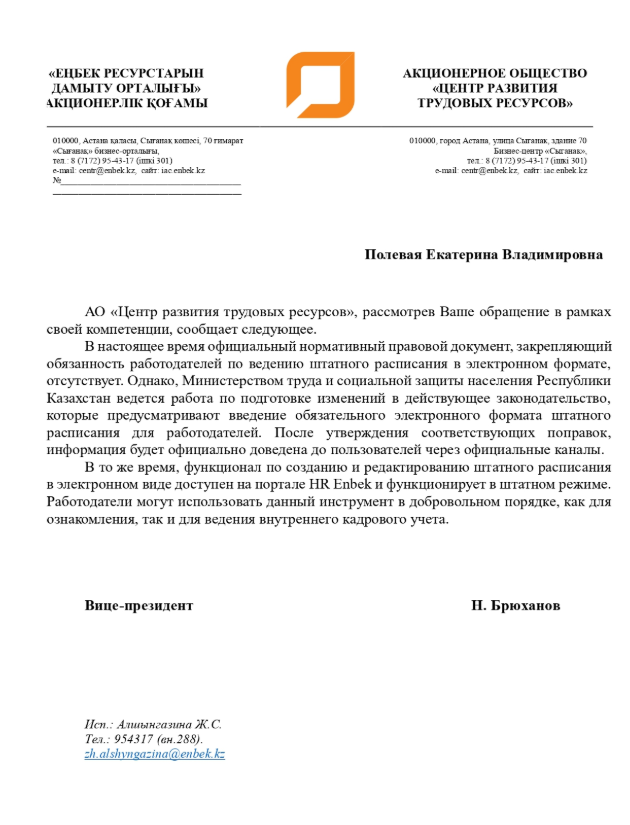
Как отметили в Центре развития трудовых ресурсов, этот функционал пока не является обязательным, как ЕСУТД, например, но работает в штатном режиме и может использоваться в добровольном порядке, как для ознакомления, так и для ведения внутреннего кадрового учета.
Екатерина Полевая
главный редактор электронной системы «Actualis: Кадровое дело»
На портале HR Enbek появился новый сервис «Электронное штатное расписание». Сервис позволяет вести учет структуры, штатного состава и численности работников с указанием заработной платы, надбавок и доплат. Всё, как в привычном штатном расписании только в электронном виде.
Как отметили в Центре развития трудовых ресурсов, этот функционал пока не является обязательным, как ЕСУТД, например, но работает в штатном режиме и может использоваться в добровольном порядке, как для ознакомления, так и для ведения внутреннего кадрового учета.
Регистрация штатного расписания
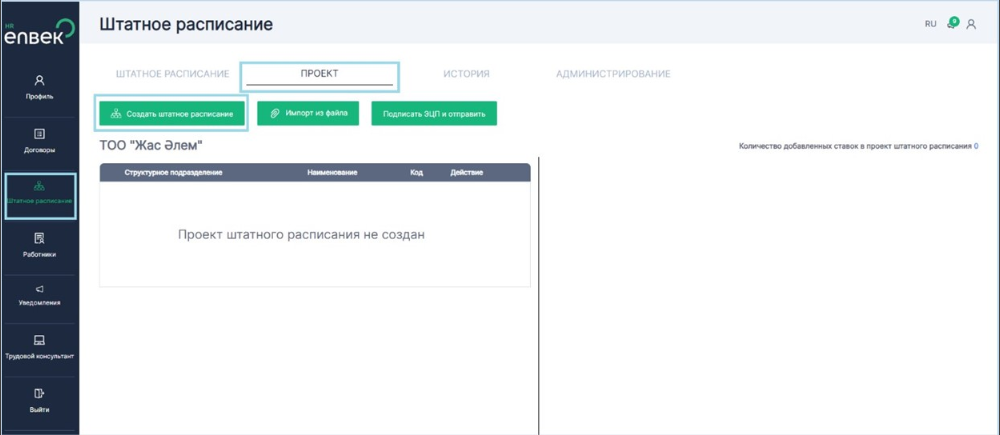
Для регистрации проекта штатного расписания необходимо в модуле «Штатное расписание» открыть раздел «Проект» и нажать на кнопку «Создать штатное расписание»:
Для регистрации проекта штатного расписания необходимо в модуле «Штатное расписание» открыть раздел «Проект» и нажать на кнопку «Создать штатное расписание»:
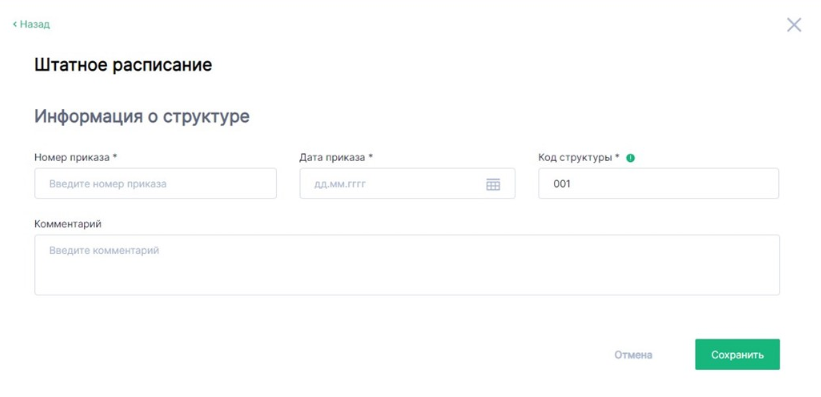
В окне отобразится форма регистрации верхнего уровня структуры организации, где в разделе «Информация о структуре» необходимо ввести значения следующих полей:
- «Номер приказа» (обязательное поле) – указывается номер приказа об утверждении Штатного расписания;
- «Дата приказа» (обязательное поле) – указывается дата приказа об утверждении Штатного расписания;
- «Код структуры» (обязательное поле) – поле необходимое для идентификации структуры в организации. Данное поле предназначено для определения принадлежности структурного подразделения в организации. По умолчанию присваивается значение
- «001»;«Комментарий» (необязательное поле) – комментарии к приказу об утверждении Штатного расписания. Например, можно ввести наименование приказа, «Приказ об утверждении штатного расписания №2 от 01.03.2025».
Для дальнейшей работы необходимо выбрать пункты меню в столбце «Действие».
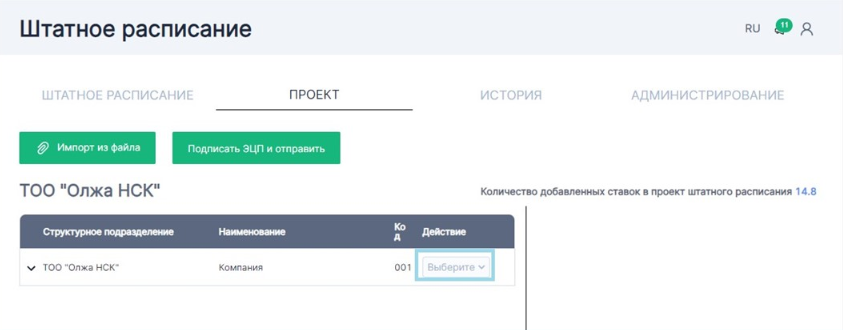
В появившемся меню имеется возможность просмотра, добавления дочерней, редактирования и удаления структуры.
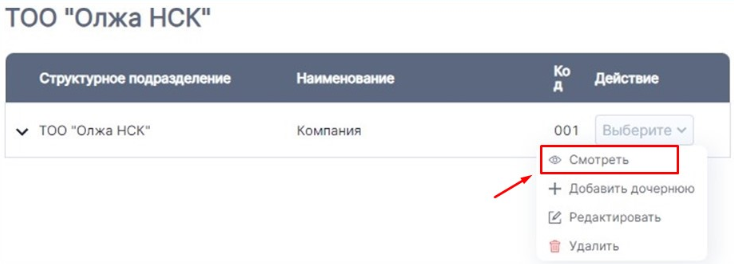
При выборе пункта «Смотреть», отображается форма введенных данных верхнего уровня структуры организации с возможностью редактирования и удаления:
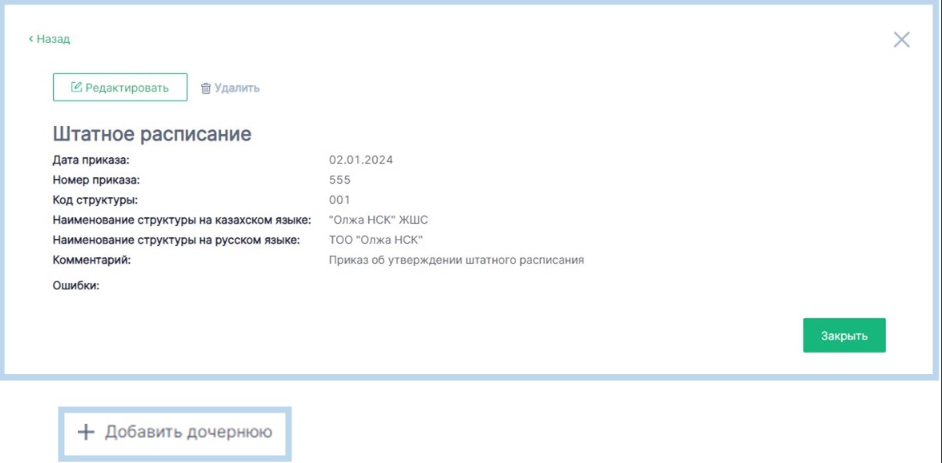
Для добавления подчиненной структуры необходимо выбрать пункт «Добавить дочернюю».
Внимание
Примечание. Ввод структуры производится в соответствии с утвержденной структурой организации и согласно принципу вложенности.
При создании структуры необходимо соблюдать иерархию и последовательность структур (например, первым создается верхний уровень, а далее подчиненные к нему структуры).
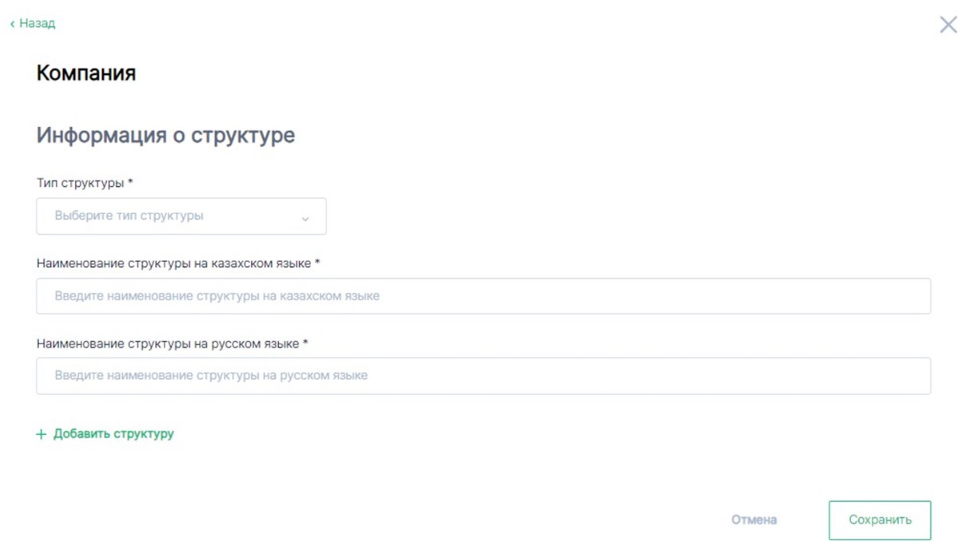
В разделе «Информация о структуре» необходимо заполнить:
Примечание:
Добавление нескольких структур одного уровня
Указание структуры для Центра трудовой мобильности
При выборе структуры «Карьерный центр» автоматически появляются дополнительные поля:
Заполните эти поля в соответствии с требуемыми данными.
- «Тип структуры» – необходимо выбрать Тип структуры, обязательное поле для заполнения, выбирается из справочника;
- «Наименование структуры на казахском языке» – необходимо указать Наименование структуры на государственном языке, обязательное поле для заполнения, вводится вручную;
- «Наименование структуры на русском языке» – необходимо указать Наименование структуры на русском языке, обязательное поле для заполнения, вводится вручную.
- «Регион места работы» – необходимо выбрать регион карьерного центра, обязательное поле для заполнения, выбирается из справочника;
- «Район места работы» – необходимо выбрать район карьерного центра, обязательное поле для заполнения, выбирается из справочника;
Примечание:
Добавление нескольких структур одного уровня
- Для добавления нескольких структур нажмите кнопку «+Добавить структуру»;
- Количество структур, которые можно добавить, не ограничено.
Указание структуры для Центра трудовой мобильности
При выборе структуры «Карьерный центр» автоматически появляются дополнительные поля:
- «Регион места работы»;
- «Район места работы».
Заполните эти поля в соответствии с требуемыми данными.
Совет
Для добавления нескольких структур одного уровня необходимо нажать кнопку «+Добавить структуру».
Количество структур не ограничено. Для Центра трудовой мобильности при указании структуры «Карьерный центр» автоматически появляются поля «регион места работы» и «район места работы».
Для редактирования верхнего уровня структуры организации необходимо выбрать пункт меню «Редактировать». В появившемся окне отобразятся все ранее внесенные данные по структуре организации с возможностью их изменения.
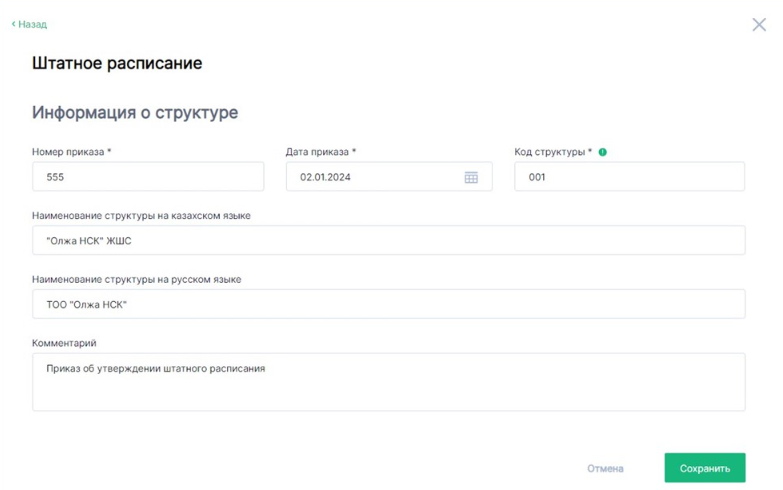
Пункт меню «Удалить» отвечает за удаление структуры верхнего уровня организации.
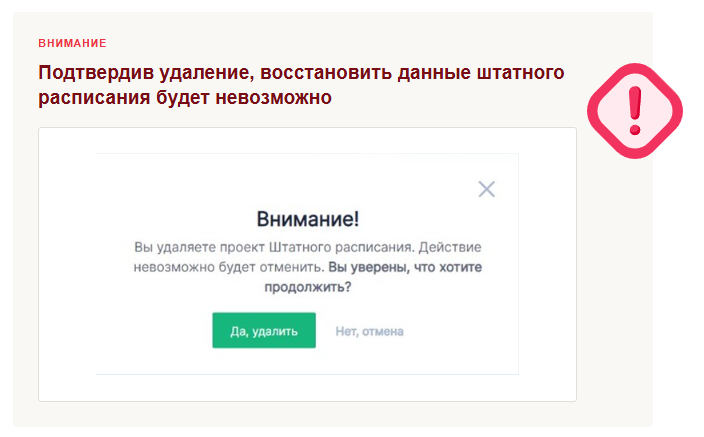
После выбора пункта меню «Удалить» появляется окно уведомления, в котором необходимо подтвердить или отменить удаление.
После выбора пункта меню «Удалить» появляется окно уведомления, в котором необходимо подтвердить или отменить удаление.
Регистрация должностей штатного расписания
Для создания должностей (рабочих мест) в структурном подразделении, необходимо выбрать структуру в левой части окна и нажать на кнопку «Создать группу профессий».
Для создания должностей (рабочих мест) в структурном подразделении, необходимо выбрать структуру в левой части окна и нажать на кнопку «Создать группу профессий».
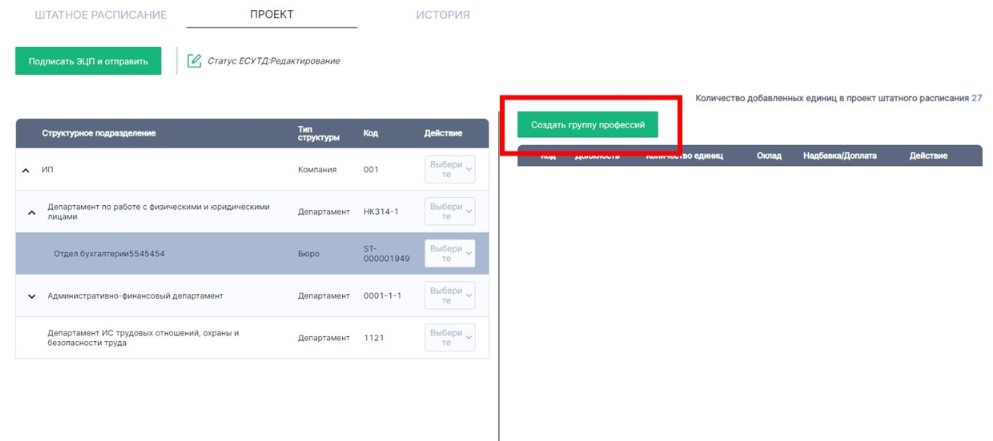
В появившемся окне создания группы профессий необходимо ввести следующий набор полей:
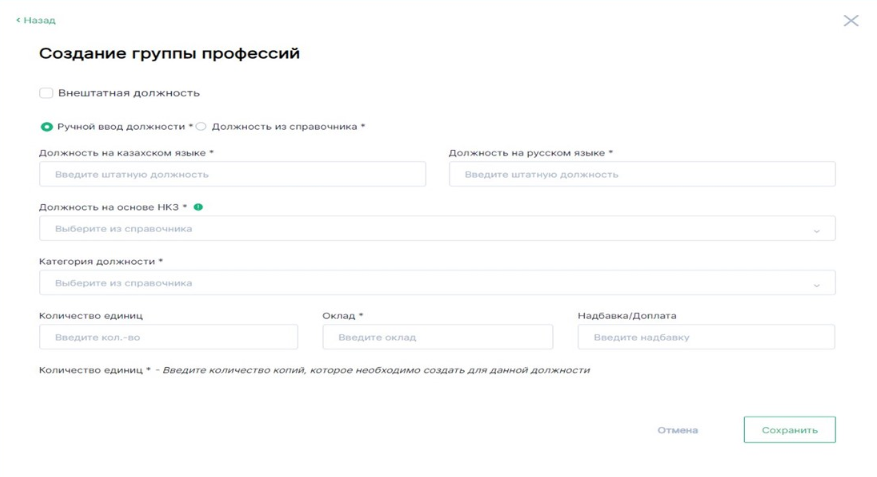
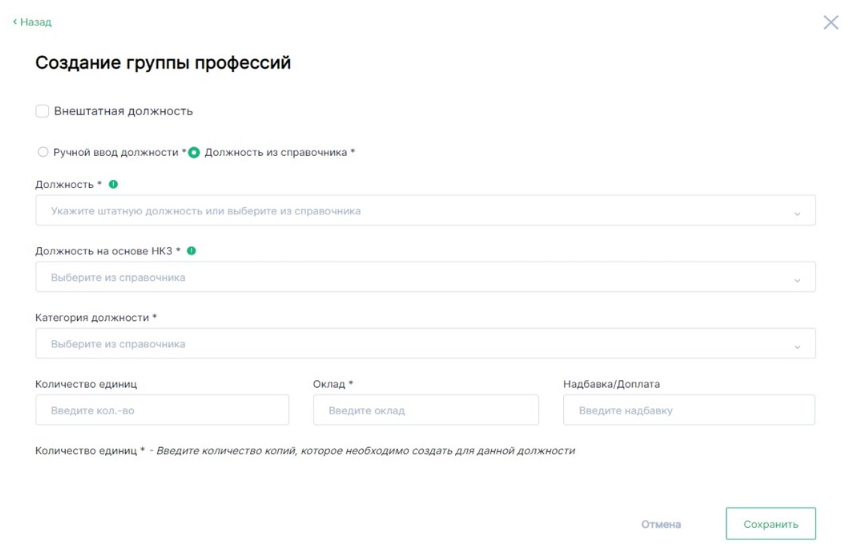
- «Внештатная должность» – необязательное поле для выбора, отмечается если создаётся для внештатной единицы;
- «Должность на казахском языке» – обязательное поле для заполнения, указывается наименование должности на государственном языке, вводится вручную;
- «Должность на русском языке» – обязательное поле для заполнения, указывается наименование должности на русском языке, вводится вручную;
- «Должность» – обязательное поле для заполнения, значение выбирается из справочника.
При заполнении поля «Должность» пользователь может выбрать один из двух способов:
- Ручной ввод(вводите название должности в текстовое поле).
- Выбор из справочника(из справочника выбираете необходимую должность).
- «Должность на основе НКЗ» – обязательное поле для заполнения, значение выбирается из справочника НКЗ
- «Категория должности» – обязательное поле для заполнения, значение выбирается из справочника;
- «Количество единиц» – обязательное поле для заполнения, значение вводится вручную. Количество единиц определяет сколько рабочих мест в группе профессий.
- «Оклад» – обязательное поле для заполнения, указывается оклад должности, вводится вручную. В последующем значение редактируется в самом рабочем месте;
- «Надбавка/Доплата» – необязательное поле для заполнения, указывается Надбавка/доплата должности, вводится вручную. В последующем значение редактируется в самом рабочем месте.
Если вы выбрали должность из справочника или ввели её вручную, убедитесь, что указанное значение совпадает с данными, указанными в трудовом договоре. Например, если вы вручную указали наименование должности в штатном расписании, то это же значение должно быть указано в трудовом договоре.
Внимание
После создания группы профессий изменить количество рабочих мест невозможно.
- В одной структуре нельзя создать несколько одинаковых групп профессий. Например, если в структуре «Административный персонал» уже существует группа профессий с должностью «Бухгалтер», создание такой же группы невозможно.
- Чтобы избежать ошибок, сразу указывайте точное количество рабочих ...
...
Источник публикации: Актион МЦФЭР
Источник изображения Freepik
