




Как работать с электронным штатным расписанием
В новой рекомендации – готовая инструкция с наглядными примерами внесения изменений в штатное расписание в ЕСУТД. Узнаете, как создать электронное штатное расписание и внести в него изменения.
Понятие штатного расписания
Штатное расписание – это внутренний документ организации образования, в котором фиксируется ее структура, предусмотренные должности, количество работников по каждой позиции и размеры заработной платы и доплат.
Функционал «Штатное расписание» на портале HR Enbek предназначен для управления структурой организации, штатным составом и численностью работников. Включает возможность указания заработной платы, надбавок, доплат, а также назначение действующих работников по зарегистрированным трудовым договорам на рабочие места.
Создание проекта штатного расписания
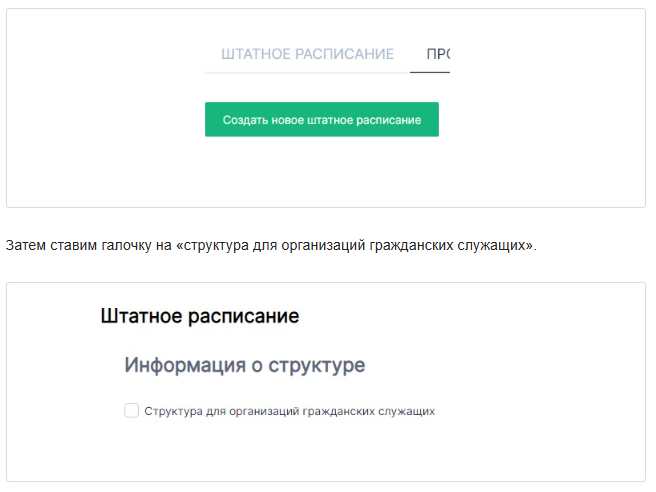
Чтобы зарегистрировать проект штатного расписания, перейдите в модуль «Штатное расписание», откройте вкладку «Проект» и нажмите кнопку «Создать штатное расписание».
Кымбат Калиева
главный бухгалтер, эксперт ЭСС «Актуалис:Главбух»
Понятие штатного расписания
Штатное расписание – это внутренний документ организации образования, в котором фиксируется ее структура, предусмотренные должности, количество работников по каждой позиции и размеры заработной платы и доплат.
Функционал «Штатное расписание» на портале HR Enbek предназначен для управления структурой организации, штатным составом и численностью работников. Включает возможность указания заработной платы, надбавок, доплат, а также назначение действующих работников по зарегистрированным трудовым договорам на рабочие места.
Создание проекта штатного расписания
Чтобы зарегистрировать проект штатного расписания, перейдите в модуль «Штатное расписание», откройте вкладку «Проект» и нажмите кнопку «Создать штатное расписание».
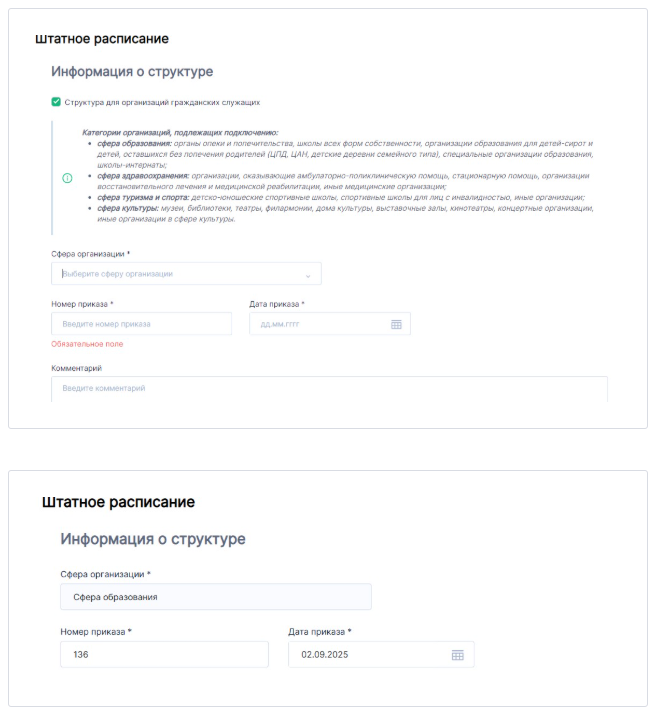
Алгоритм заполнения формы регистрации информации о структуре организации
В поле «сфера организации» выберите из открывшегося списка нужный вариант, например «сфера образования».
- Откройте форму регистрации верхнего уровня структуры.
- Перейдите к разделу «Информация о структуре».
- Заполните обязательные поля.
В поле «сфера организации» выберите из открывшегося списка нужный вариант, например «сфера образования».
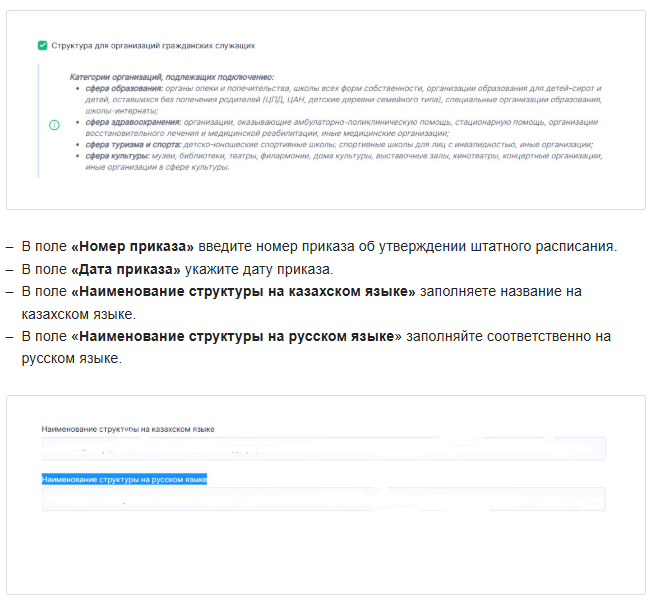
Код структуры» (обязательное поле) – поле необходимое для идентификации структуры в организации. Оно предназначено для определения принадлежности структурного подразделения в организации. По умолчанию присваивается значение 001.
При необходимости заполните поле «Комментарий», добавив пояснения или текст самого приказа (например: «Приказ об утверждении штатного расписания № 136 от 02.09.2025 г.»).
Проверьте корректность введенных данных.
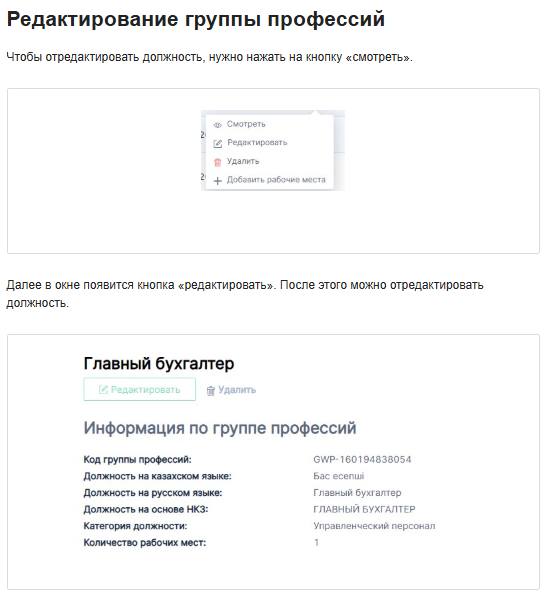
Таким образом вы создали штатное расписание, если хотите внести исправления, нужно нажать кнопку «выберите», далее из четырех предложенных вариантов нажмите кнопку «редактировать».
Кнопка «удалить» служит для удаления выбранной группы профессий в структуре.
После выбора этого пункта на экране появляется окно с уведомлением, где пользователю предлагается подтвердить действие или отказаться от удаления.
При необходимости заполните поле «Комментарий», добавив пояснения или текст самого приказа (например: «Приказ об утверждении штатного расписания № 136 от 02.09.2025 г.»).
Проверьте корректность введенных данных.
Таким образом вы создали штатное расписание, если хотите внести исправления, нужно нажать кнопку «выберите», далее из четырех предложенных вариантов нажмите кнопку «редактировать».
Кнопка «удалить» служит для удаления выбранной группы профессий в структуре.
После выбора этого пункта на экране появляется окно с уведомлением, где пользователю предлагается подтвердить действие или отказаться от удаления.
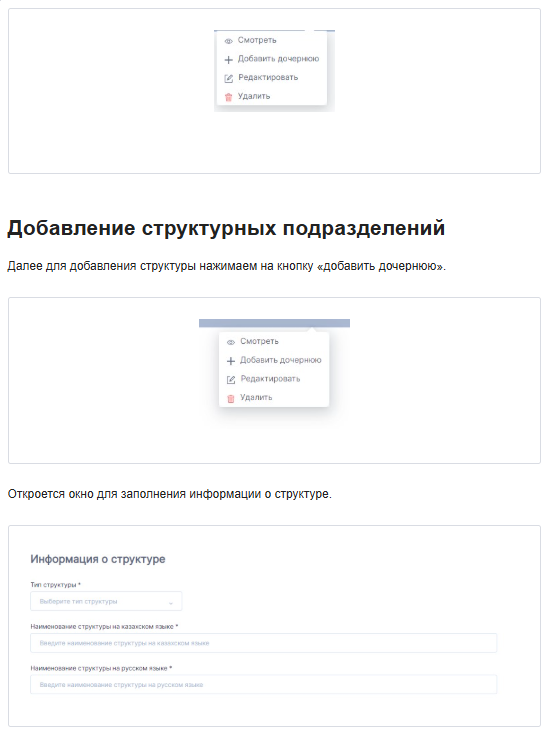
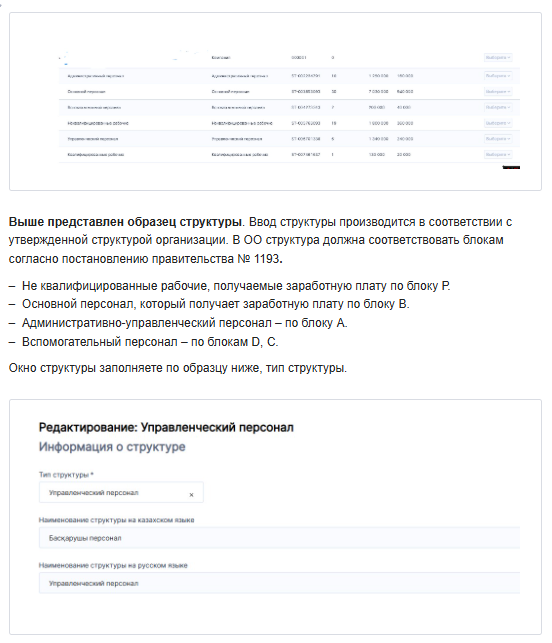
Для каждого подразделения требуется указать:
При необходимости можно добавить несколько структур одного уровня.
Пример структуры
- тип структуры (выбирается из справочника);
- название подразделения на русском и казахском языках;
- регион и район (если структура относится к карьерному центру – поля появятся автоматически).
При необходимости можно добавить несколько структур одного уровня.
Пример структуры
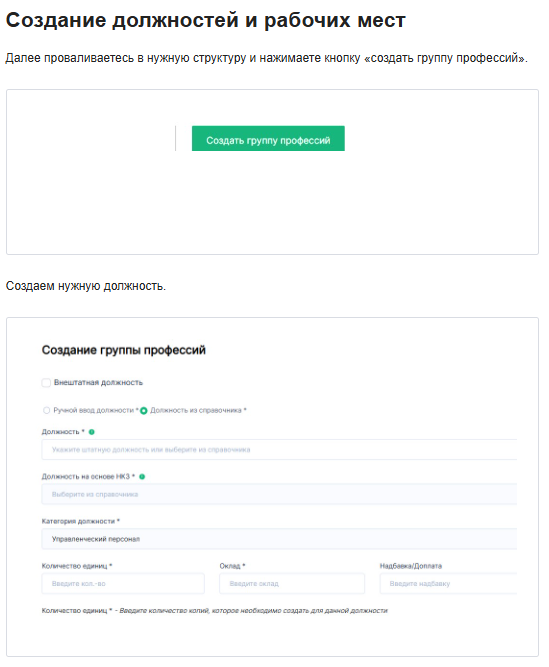
При заполнении поля «должность» пользователь может выбрать один из двух способов.
- Ручной ввод (вводите название должности в текстовое поле).
- Выбор из справочника (из справочника выбираете необходимую должность).
- «Должность на основе НКЗ» – обязательное поле для заполнения, значение выбирается из справочника НКЗ.
- «Категория должности» – обязательное поле для заполнения, значение выбирается из справочника.
- «Количество единиц» – обязательное поле для заполнения, значение вводится вручную. Количество единиц определяет сколько рабочих мест в группе профессий.
- «Оклад» – обязательное поле для заполнения, указывается оклад должности, вводится вручную. В последующем значение редактируется в самом рабочем месте.
- «Надбавка/Доплата» – необязательное поле для заполнения, указывается Надбавка/доплата должности, вводится вручную. В последующем значение редактируется в самом рабочем месте.
Внимание
Важно!
- После создания группы профессий нельзя изменить количество рабочих мест.
- В одном подразделении нельзя создавать дублирующиеся должности.
- Название должности должно полностью совпадать с тем, что указано в трудовом договоре.
Работа с рабочими местами
После создания группы профессий, система автоматически создает ...
После создания группы профессий, система автоматически создает ...
Источник публикации: Актион МЦФЭР
Источник изображения Freepik
